
Google Chrome
Google LLCКомуникация
4,314.84K Отзиви
- Версия
- Зависи от устройството
- Инсталирания
- 10.00B
- Възрастова оценка
- PEGI 3
Екранни снимки
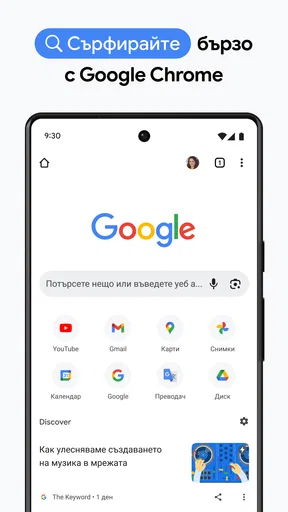
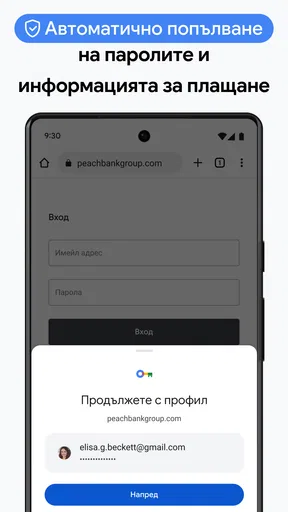
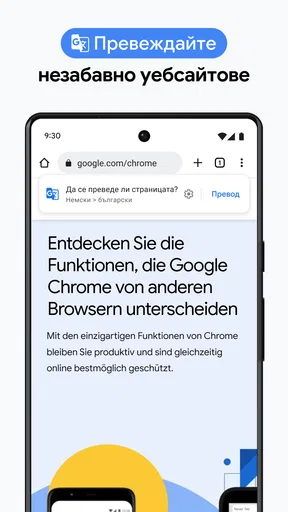
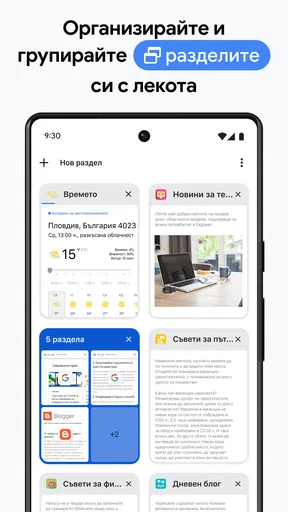
Нашият отзив за Google Chrome
 Анализ от Appyee
Когато става въпрос за браузъри, Google Chrome винаги е един от първите, които изплуват в съзнанието ми. Затова реших да го инсталирам на телефона си и да го разгледам в детайли. Ако и ти се чудиш дали това е правилният избор за теб, разказвам всичко, което трябва да знаеш.
Браузърът като мост между телефона и останалите устройства
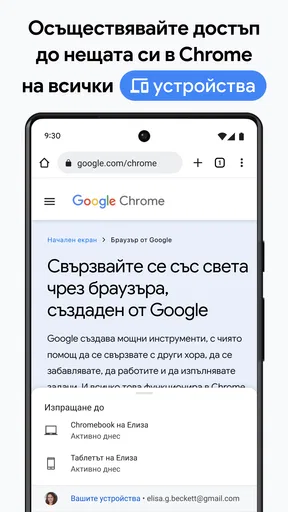
За мен най-полезната страна на Chrome не е само отварянето на уебстраници, а начинът, по който може да свърже ежедневното сърфиране на телефона с работата на други устройства. Когато вляза в Google профила си, синхронизираните отметки и историята улесняват продължаването на вече започната задача. Това е удобно, ако сутрин прочета нещо на телефона, а по-късно искам да го намеря отново на компютър.
Тази възможност има най-голяма стойност за хора, които вече използват профила си на няколко устройства и искат позната среда, вместо да поддържат отделни отметки във всеки браузър. Не е задължителна част от сърфирането: можеш да използваш приложението и без да разчиташ на синхронизация. Но ако я включиш, помисли кои данни искаш да са достъпни между устройствата и прегледай настройките на профила си, особено когато телефонът се споделя с друг човек.
Как синхронизацията помага в конкретни задачи
Един практичен пример е планирането на пътуване. На телефона мога да отворя страница с разписание, после да запазя полезни сайтове като отметки и да се върна към тях, когато сравнявам информация на по-голям екран. Вместо да търся наново същите страници, използвам познатата история или отметките. Това не върши работата вместо мен, но премахва част от досадното повтаряне.
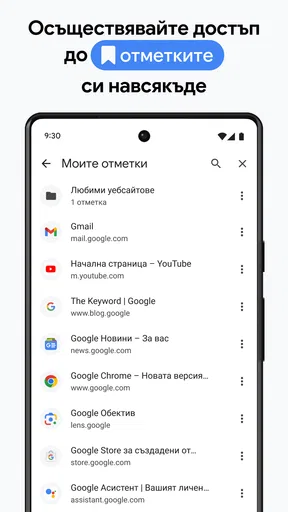
Подобен подход помага и при по-обикновени задачи: да запазя рецепта, да отворя статия за работа или да събера няколко страници, които ще ми трябват по-късно. Моят съвет е да използваш отметките за неща, към които действително ще се върнеш, а историята — когато помниш приблизително какво си отворил, но не си го запазил. Така не превръщаш отметките в дълъг списък, в който после трудно се намира важното.
Кога си струва да избереш друг браузър
Синхронизацията е и основният компромис: удобството ѝ е най-осезаемо, когато Google профилът е част от обичайния ти начин на работа. Ако предпочиташ да държиш сърфирането отделно от профилите си или искаш браузър, чиято основна привлекателност е различен подход към поверителността, друга опция може да ти пасне по-добре. Изборът зависи не само от скоростта, а и от това как искаш да управляваш данните си.
В сравнение с други мобилни браузъри Chrome има предимство за хората, които искат същите отметки и познато усещане на различни устройства. Алтернативите могат да са по-подходящи, ако вече използваш екосистемата на друг разработчик или държиш на конкретни настройки, които са в центъра на неговия браузър. Не бих сменил приложение само заради популярността му: важно е ежедневният ти маршрут — търсене, отваряне на страници и връщане към тях — да е удобен.
Chrome е безплатно приложение за комуникация и сърфиране от Google LLC. Средната му оценка е около 4,3 от близо 49 милиона оценки, а броят на инсталиранията надхвърля 10 милиарда. Тези мащаби показват колко разпространен е браузърът, но не са гаранция, че ще е най-добрият избор за всеки. Подходящ е за всички възрасти с обозначение PEGI 3, а в магазина е публикуван на 7 февруари 2012 г. Посочена е текуща версия в магазина, но на практика е разумно да провериш наличната актуализация за своето устройство.
Първи впечатления и инсталация
Първото нещо, което забелязах след инсталирането на Google Chrome, е колко бързо стартира. Процесът на изтегляне и инсталация беше безболезнен и отне само няколко минути. След като го отворих, ме посрещна чист и интуитивен интерфейс, който веднага ми се стори познат от десктоп версията на браузъра.
Интерфейс и навигация
Chrome има изчистен и минималистичен дизайн, който ми харесва. Лесно е да се ориентираш, а основното меню е достъпно чрез иконата с три точки в горния десен ъгъл. От тук можеш да отвориш нови табове, да осъществиш достъп до историята и отметките, както и да влезеш в настройките.
Една от любимите ми функции е възможността за синхронизация с Google профила. Това означава, че всичките ми отметки, пароли и история са автоматично достъпни на всяко устройство, където съм вписан.
Функции и производителност
Chrome е известен със своята бързина и не ме разочарова. Браузърът зарежда страниците светкавично бързо и поддържа множество отворени табове без никакво забавяне. Това е особено важно, когато съм в движение и искам бързо да намеря информация.
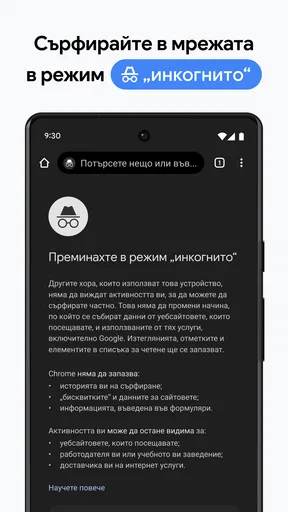
Друга функция, която заслужава внимание, е режимът "Инкогнито". Позволява ти да сърфираш без да оставяш следи, което е чудесно, ако искаш да запазиш някои търсения лични.
За да не се натрупват табове, които вече не са ти нужни, полезно е периодично да ги преглеждаш и да затваряш приключените задачи. Когато имаш отворени страници за различни теми, можеш да ги разглеждаш като временен работен списък, а не като архив: важната страница заслужава отметка, докато останалите могат да се затворят след употреба. Така по-лесно намирам това, което търся, вместо да разчитам само на дълга редица отворени раздели.
Безопасност и защита
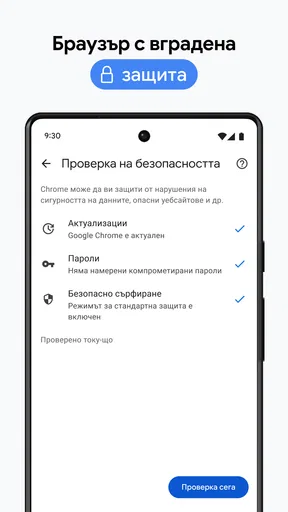
Безопасността е от първостепенно значение и Chrome предлага отлични инструменти за защита. Той автоматично блокира опасни сайтове и ти дава предупреждения, ако се опитваш да отвориш нещо подозрително. Освен това, можеш да активираш функцията Safe Browsing, която ти дава допълнителна защита.
За тези, които се притесняват за личните си данни, Chrome предлага настройки за контрол на бисквитките и разрешенията на сайтовете, което ми дава спокойствие, че мога да управлявам каква информация се споделя.
Режимът „Инкогнито“ е полезен за отделна сесия — например когато търся нещо, което не искам да остане в обичайната история на устройството. Не го приемам като пълна невидимост в интернет: той не е заместител на внимателния избор на сайтове и не отменя нуждата да преглеждам настройките за поверителност. Също така, ако ми трябва страница за по-късно, трябва съзнателно да я запазя по друг начин, защото целта на режима е именно да не добавя тази сесия към обичайната история.
Кому е най-полезен в ежедневието
Бих препоръчал Chrome на човек, който иска лесно да отваря страници на телефона и вече разчита на Google профил, особено ако редовно преминава от мобилно устройство към компютър. Удобен е и за семейства или ученици, които търсят познат интерфейс за обичайни задачи като проверка на информация, четене и намиране на запазени страници. Простото меню помага на нов потребител да започне без дълго настройване.
По-малко подходящ е за човек, който иска да избегне синхронизацията с профил или предпочита браузър с различна философия за поверителност и организация. Ако отваряш страници рядко и никога не се връщаш към тях на друго устройство, най-важното му предимство може да не ти носи голяма полза. В такъв случай бих сравнил удобството на интерфейса и наличните настройки с браузъра, който вече използваш, вместо да приемам, че най-популярният автоматично е най-подходящият.
Когато решаваш дали да го оставиш като основен браузър, провери няколко неща в реалната си употреба: лесно ли намираш историята, запазваш ли важните страници като отметки и комфортно ли ти е да използваш профила си за синхронизация. Ако отговорът е „да“, Chrome събира тези навици на едно място. Ако някой от тях те кара да се колебаеш, можеш да използваш друг браузър за определени задачи или изобщо да избереш алтернатива.
Заключителни мисли
След няколко седмици употреба, мога да кажа, че Google Chrome е отлично решение за мобилен браузър. Съчетава скорост, безопасност и удобство в един пакет. Ако търсиш надежден и интуитивен браузър за телефона си, определено трябва да го изпробваш. Надявам се, че този преглед ти е бил полезен и ще ти помогне да направиш информиран избор.
Как Google Chrome се сравнява с другите
Пълно сравнениеChrome е подходящ за синхронизация с Google, Opera — за вграден VPN и блокиране на реклами, а Samsung Browser — за потребители на устройства Samsung и сърфиране без реклами.
| Приложение | Разработчик | Оценка | Цена |
|---|---|---|---|
 Google ChromeТова приложение | Google LLC | 4,3 | Free |
 Браузър Opera с VPN | Opera | 4,8 | Free |
 Samsung Browser | Samsung Electronics Co., Ltd. | 4,3 | Free |
Заключение
Предимства на Google Chrome
- Бърза скорост на зареждане на страниците.
- Синхронизация с Google акаунта.
- Разширена сигурност и защита.
- Лесно персонализиране с разширения.
- Интуитивен и лесен за използване интерфейс.
Недостатъци на Google Chrome
- Изисква много RAM памет.
- Понякога консумира батерията бързо.
- Няма вградена функция за VPN.
- Проблеми с поверителността при синхронизация.
- Не е напълно оптимизиран за по-стари устройства.
Други издания от Google LLC
Вижте всички
Google Messages
Комуникация4,6

Googlе
Инструменти4,4

Google TV
Видеоплейъри и инструменти за редактиране на клипове4,0

Android Auto
Превозни средства4,8
Подобни предложения в тази категория
Вижте всичкиGoogle Messages
Google LLC4,6

Gmail
Google LLC4,5

Google Meet
Google LLC4,3

WhatsApp Messenger
WhatsApp LLC4,7

Carrier Services
Google LLC4,4

Контакти
Google LLC4,2
Често задавани въпроси
Какво представлява Google Chrome и какви функции предлага?
Google Chrome е уеб браузър, разработен от Google, известен със своята бързина и простота. Той предлага функции като синхронизация на данни в облака, режим инкогнито за частно сърфиране, поддръжка за разширения и удобен потребителски интерфейс. Освен това, Chrome предлага и интеграция с Google услуги за по-лесна работа.
Какви са системните изисквания за инсталиране на Google Chrome?
Google Chrome е достъпен както за Android, така и за iOS устройства. За Android, изисква версия 7.0 или по-нова, а за iOS - версия 14.0 или по-нова. Също така, устройството трябва да има достатъчно свободно пространство за инсталацията и актуализациите на браузъра.
Какви са предимствата на използването на Google Chrome?
Предимствата на Google Chrome включват бързо зареждане на уеб страници, лесна интеграция с други Google услуги и широка поддръжка за уеб стандарти. Браузърът също така предлага синхронизация на отметки и пароли между устройства, което подобрява потребителското изживяване.
Има ли някакви недостатъци при използването на Google Chrome?
Един от недостатъците на Google Chrome е, че може да използва повече системни ресурси в сравнение с други браузъри. Това може да доведе до по-бързо изчерпване на батерията на мобилни устройства. Освен това, някои потребители изразяват загриженост относно поверителността и събирането на данни.
Как мога да изтегля и инсталирам Google Chrome на моето устройство?
За да изтеглите и инсталирате Google Chrome, посетете Google Play Store или App Store на вашето устройство и потърсете „Google Chrome“. Натиснете бутона за инсталиране и следвайте инструкциите на екрана. След инсталацията, ще можете да влезете с вашия Google акаунт, за да синхронизирате данните си.
